Xbox360をSSD化しよう!

Xbox360をSSD化しよう! ということで ホットな話題ですよ😎
ずっと前の投稿で 初期型PS3を内蔵SSDにしたんですけど
今回の360SSD計画は 大変でしたよ~(;^ω^)
巷の情報に踊らされましたので ぜひ同じことを考えている方は 参考にしてみてくださいね🎮

そもそも論 SSDのほうがいいって話はよく巷でされてますけど
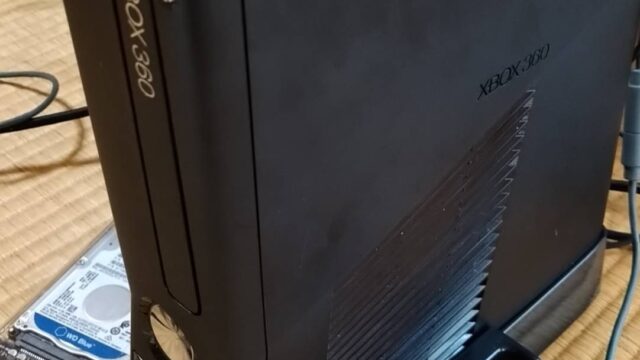
わぃが保有している360Sは 内蔵HDD 320G入ってたんですね
そこに貴重なソフトを沢山ダウンロードしていて さらにバックアップで外付けHDDにコピーしていたんですね
普段使いなら問題ないし 規格も古いのでSSDにしても若干ロード速度が速いくらいかな~って思ってました
それでも気になる点が まず故障リスク💀
Xboxの場合 故障対応してくれる業者さんがほとんどいないんですね・・
対応してくれても高額になるパターンなので いっそ汎用SSDに変えちゃったほうが
絶対手軽だし安いなって思ってたんですね🧐
あとは発熱とロード音ですね💦
Sモデル以降は 排熱効率がいいんですけど それでも凄い熱気が出ますよw
これが故障リスクを上げてしまう点ですし
あとロード時のディスク音がめちゃうるさいw
PS2なんてもんじゃないくらいウィィィィィ~~~~~~ン ってくらいうるさいw
内蔵HDDにインストールもできるので それならSSD化したほうが絶対静かだし熱にも強くなる
ロード回数が多ければドライブも消耗してしまうし 交換対応も難しい現在では 大切に遊ぶためにも SSDのほうがいいなって思って
今回チャレンジしました😎
同じことを考えてる日本人はとっても少ないんですけど
同じことを考えている外国人は めちゃ多いんですねww
ということで この記事が参考になればいいと思って 話を続けますねb
内蔵SSD化のやり方
実はいろいろチャレンジしてて沢山失敗してたんですけど この動画にたどり着いたんですね👀
参考にしてみてください
動画は日本語訳されてるんですけど 全部見るとメンドくさいと思うので
ポイントだけお伝えしますねb
とりあえず このサイトからダウンロードするんですけど 日本語訳にして読んでみてください📒
わぃは【ベータバージョン3.0(推奨)】ってところの 【ダウンロード64ビット(X64)バージョン】というところをダウンロードしました
ダウンロードするとファイルが出てきて 【FATXplorer】を起動します
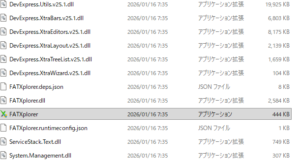
そうすると こんな画面になるんですね

そこの欄の 【Xbox SSD Maker】ってところを選択して あとは英文を読みながら進めていくんですけど
サイト利用する際に SSDプランだと3ドルくらい 日本円で500円ちょっとかかります💰
英文なので何となくしかわからなかったですけど 問題なくできましたよ😎
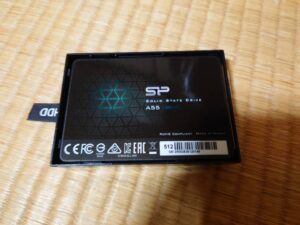
まず前もって2.5インチSSDを購入しておいて ケースに入れてPCと接続しておかなきゃいけないんですけど
わぃが購入したのは このSSDになります💰
まずフラッシュをしなきゃいけないので そこにすすむんですけど
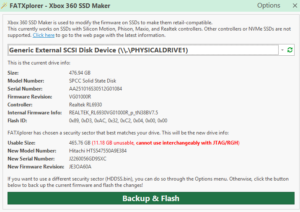
接続されてると一覧がでてくると思います
わぃの場合 500GBのSSDなので そこしか読み取れませんし
赤い文字が出てるけど まぁいけるっしょ😋 と思って先に進めて
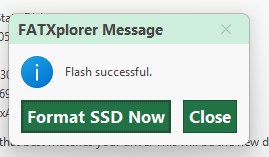
おぉ フラッシュ成功しました🌟 その後はフォーマットしなければいけないので
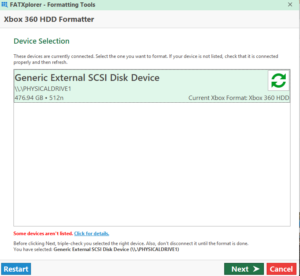
該当するSSDを選択して
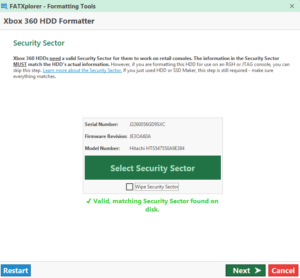
動画を見たら 緑色の文字が出れば大丈夫らしいです👀
チェックボックスはよくわからなかったのでチェックいれませんでしたw
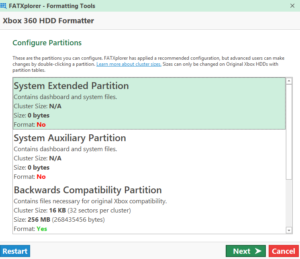
この欄も 赤い文字も緑色の文字も気にしなくていいらしいので そのまま先に進んで
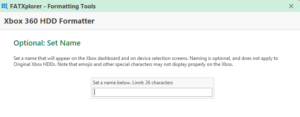
SSDの名前を記入 わぃの場合は 「Xbox SSD 500」と記入しました
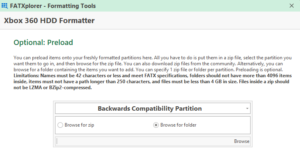
ここもよくわからんので そのまま先にいきましたw
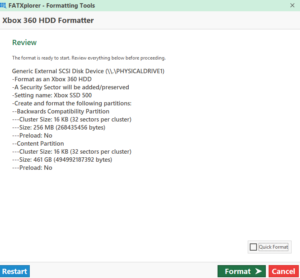
最後に確認しますね
ここで問題になるのは クイックフォーマットにするかどうかで
先にテスト用に使ったSSDは クイックフォーマットで360は起動しました
ただ 長く使いたいし不具合が後で起こっても困るので 本命のSSDはチェックボックス無し つまり
フルフォーマットでやりましたね👀
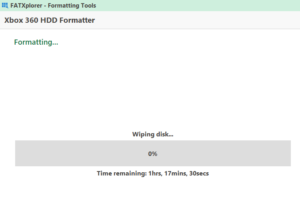
時間かかりましたね~ 4時間はやったような気がします💦
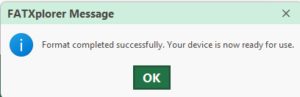
おぉ! ついにできましたよ🌟 あとは内蔵SSDに入れなおすだけですね👀
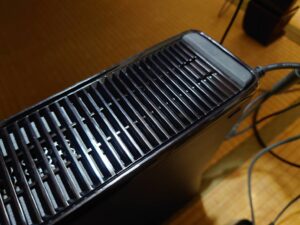
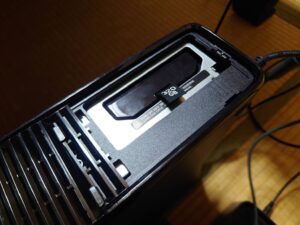
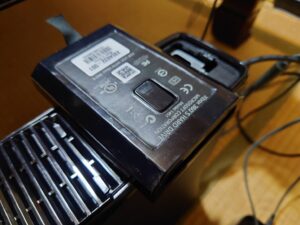
モデルSの場合 ひっくり返してお尻からSSDを取り出すんですね
その前に電源コードを抜いておくのを忘れないでくださいね⚡
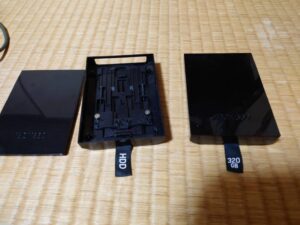
純正の内蔵HDDはケースががっちりくっついてて 開けることができないんですね
なので別にHDDケースを購入しておく必要があります💰
購入したケースは こちらになります 信用してるメーカーだし 普通に使えました😋
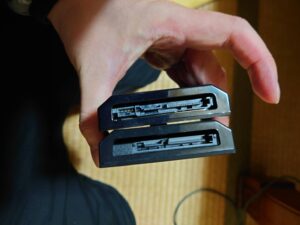
並べるとこんな感じで 純正HDDと同じ形状なので 普通に大丈夫ですね!
さて 起動するかな~・・💦
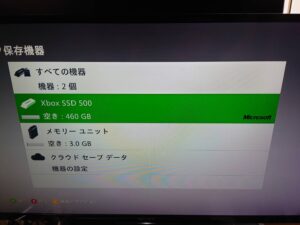
やった~!! ちゃんと認識してますよ🌟 嬉しいわぁ😭
ここまでくるのに どれだけの犠牲を払ったか・・💀
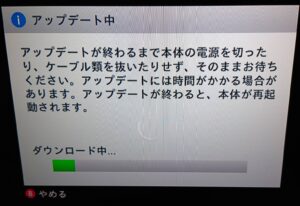
β版なので アップデータはまた必要なので 有線に繋いでアップデータを終わらせました
あとは普通に使えてて 今でも沢山のソフトをインストールしてます🌟
ロードも早くなったし 何よりドライブ音がしないから静かでいいですね!
実はここまでくるのに 失敗を沢山したので それもお話ししますね👻
失敗談
まず 巷ではXbox360のSSD情報はほとんどなくて
ネットで出てたフリーソフトらしきものでチャレンジしたんですけど 2つのサイトでどっちもうまくいかなかったんですね🧐
「できますよ!」って言うけど できなかったし
なんだかメンドくさかった記憶しかない・・
で 思ったんですね 内蔵HDD自体をクローンできないかな~って
で 考えたのはこの作戦w
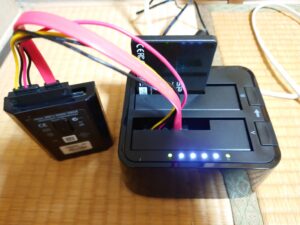
状況がわかりますか?w クローン機を使ってSSDと接続してみたんですけど
純正HDDは形状が接続できなかったので 延長コードを使ってやってみました!w
これで成功したら皆様にお伝えしようと思ったんですけど クローン終了した後確認してみると
結局認識しなかったんですね しょうがないな~と思って接続し直すと・・
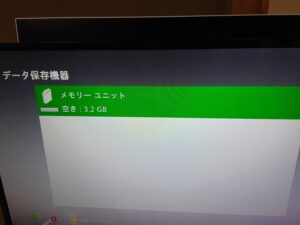
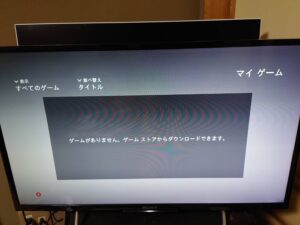
・・あれ? オラのゲームコレクションは・・?
・・・データ吹っ飛んだ!? オラのお宝がぁぁぁっ!😭
いや バックアップがあったはず・・!
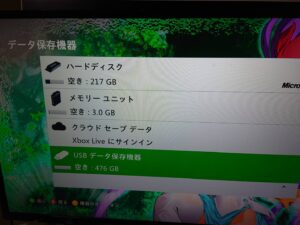
前もって外付けHDDにデータはコピーしておいたので そこから何とか復帰しました💦
あぶねかった~(;^ω^)
多分 PCに繋いだ時 一応USB接続を切ってから外したんですけど
そのときかな~ 消えちゃったのは💦
PCの電源を完全に切ってから取り外したほうが安全ですね😭
アップデータ後にログインすれば 過去のダウンロード履歴からまた再ダウンロードできるので
それも使いながら データは元に戻りました🌟
それでも ずっと前の追加アイテムとか 一部はもうダウンロードできなくなってたので
結局はすぐバックアップしておいたほうがいいなって再認識しましたね🧐
最後に
いかがでしたか? 参考になりましたか?\(^o^)/
任天堂やソニーの場合 先輩たちがすでに沢山の記事を投稿していたり動画にしているので
それを見ながら わぃも勉強しているので とてもありがたいな~って思ってます🌟
特にハードの性能が一気に上がった360やPS3の場合 SSD化の恩恵はとても大きいんですけど
Xboxの情報は 日本ではあまり普及してないみたいなんですねw
Xbox seriesが 全ての後方互換があればいいんですけど 全然対応していないソフトが多いし
特に360は名作が多いタイミング それを遊ぶためには実機がやはり一番だし
その実機がSSDになるだけで 騒音と耐久性 ロードが改善される🌟
こんないいことないなって思って 今回記事にさせてもらいました📒
実は360 初代Xboxもあることをすれば遊べるので
その記事もそのうちやりますので ぜひお楽しみに!
わぃの情報が参考になったら リンクからポチってくれれば めちゃ喜びますので
お願いしますね💓
では 次回の投稿も お楽しみに~🎮😎